
windows10截屏快捷键怎么设置 windows10截屏快捷键设置方法介绍



- 系统介绍
- 下载地址
- 装机必备
- 大家正在用
windows10截屏快捷键怎么设置是很多不知道win10如何截屏的用户们关注的问题,实际上win10中拥有了自带的快捷键截图工具,通过这个功能就能够轻松进行各种截屏,也有截屏的快捷键帮助用户直接截屏,那么下面就给大家带来关于windows10截屏快捷键设置方法介绍,非常的简单哦。
windows10截屏快捷键怎么设置
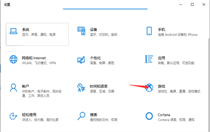
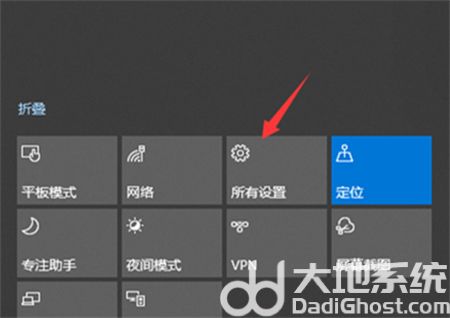
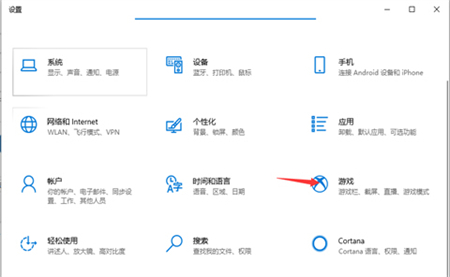
1、首先在桌面的右下角点击通知图标然后点击“所有设置”,进入之后再点击“游戏”。
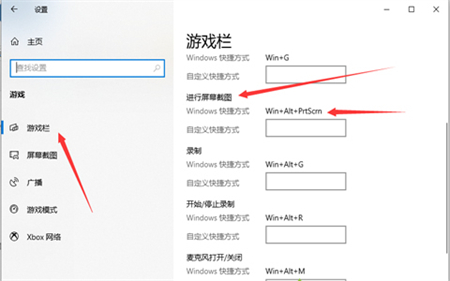
2、进入游戏的界面之后就点击右边的游戏栏,然后滑动一下就可以看到电脑自由截图的快捷键是什么了。
3、也可以之间按键盘的print screen键进行截图,不过这个截图是截取全屏,你需要按CTRL+V进行粘贴就能看到截图了。
以上就windows10截屏快捷键怎么设置的详细内容,希望可以帮到大家。
-

游戏大小:64MB
游戏类型:安卓游戏
更新日期:2025-03-14
-
2 港诡实录云游戏
游戏大小:39.89 MB
游戏类型:安卓游戏
更新日期:2025-03-27
-
游戏大小:1.94GB
游戏类型:安卓游戏
更新日期:2025-03-14
-
游戏大小:52.94MB
游戏类型:安卓游戏
更新日期:2025-03-17
-
游戏大小:332 MB
游戏类型:安卓游戏
更新日期:2025-03-16
-
游戏大小:98.51M
游戏类型:安卓游戏
更新日期:2025-03-24
-
7 人生之路安卓版
游戏大小:47.85M
游戏类型:安卓游戏
更新日期:2025-03-14
-
游戏大小:1.92 GB
游戏类型:安卓游戏
更新日期:2025-03-17
-
游戏大小:671.2MB
游戏类型:安卓游戏
更新日期:2025-03-18
-
10 海底两万里
游戏大小:97.3MB
游戏类型:安卓游戏
更新日期:2025-03-16
-
软件大小:5.68 GB
软件类型:Windows系统
更新日期:2025-03-12
-
软件大小:6.48GB
软件类型:Windows系统
更新日期:2023-10-07
-
软件大小:5.94 GB
软件类型:Windows系统
更新日期:2025-03-11
-
软件大小:4.45GB
软件类型:Windows系统
更新日期:2025-03-11
-
软件大小:5.74GB
软件类型:Windows系统
更新日期:2025-03-11
-
软件大小:4.66GB
软件类型:Windows系统
更新日期:2025-03-11
-
软件大小:996M
软件类型:Windows系统
更新日期:2025-03-11