
win10微pe怎么重装系统 win10微pe重装系统步骤



- 系统介绍
- 下载地址
- 装机必备
- 大家正在用
windows10微pe重装系统,首先要准备好已经下载好的U盘才能够开始重装系统,再通过f12进入bios选项设置。在使用windows10微pe重装系统的时候需要先备份电脑上的文件,以免在重装导致文档的丢失,以下小编带来详细的win10微pe重装系统步骤介绍,帮助用户快速重装系统。
win10微pe重装系统步骤
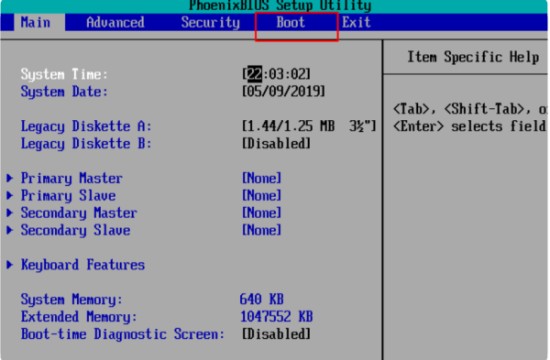
一、启动电脑按F12进入BIOS设置选择红色方框中的BOOT的选项,如下图所示:
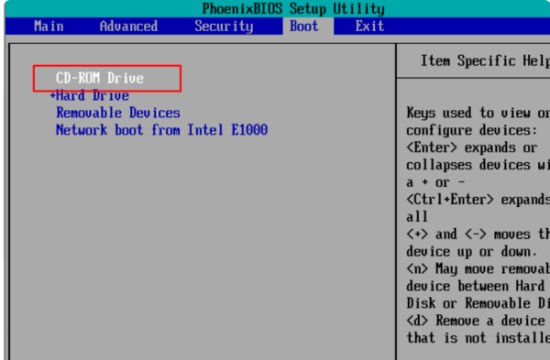
二、然后选择红色方框中的CD-ROM Drive功能,如下图所示:
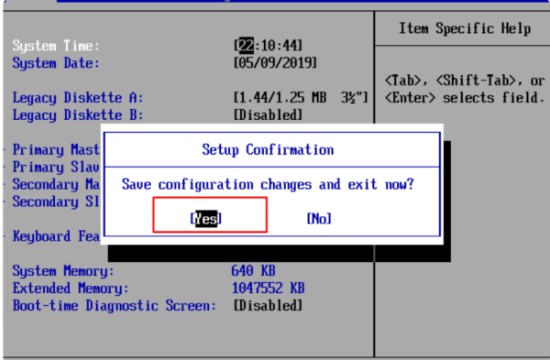
三、按F10键选择红色方框中的YES,如下图所示:
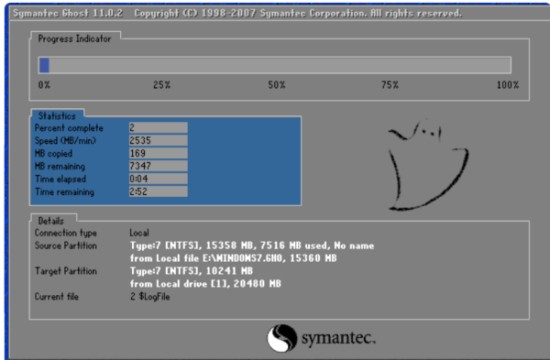
四、接下来电脑重启,点击选择红色方框中的安装系统到硬盘第一分区,如下图所示:
五、最后等待系统重装即可。
-

游戏大小:64MB
游戏类型:安卓游戏
更新日期:2025-03-14
-
2 港诡实录云游戏
游戏大小:39.89 MB
游戏类型:安卓游戏
更新日期:2025-03-27
-
游戏大小:332 MB
游戏类型:安卓游戏
更新日期:2025-03-16
-
游戏大小:98.51M
游戏类型:安卓游戏
更新日期:2025-03-24
-
5 人生之路安卓版
游戏大小:47.85M
游戏类型:安卓游戏
更新日期:2025-03-14
-
游戏大小:1.94GB
游戏类型:安卓游戏
更新日期:2025-03-14
-
游戏大小:671.2MB
游戏类型:安卓游戏
更新日期:2025-03-18
-
8 狐妖小红娘
游戏大小:1.71GB
游戏类型:安卓游戏
更新日期:2025-03-17
-
9 辛普森一家
游戏大小:73.66MB
游戏类型:安卓游戏
更新日期:2025-03-18
-
游戏大小:171.87MB
游戏类型:安卓游戏
更新日期:2025-03-15
-
软件大小:5.68 GB
软件类型:Windows系统
更新日期:2025-03-12
-
软件大小:6.48GB
软件类型:Windows系统
更新日期:2023-10-07
-
软件大小:5.94 GB
软件类型:Windows系统
更新日期:2025-03-11
-
软件大小:4.45GB
软件类型:Windows系统
更新日期:2025-03-11
-
软件大小:5.74GB
软件类型:Windows系统
更新日期:2025-03-11
-
软件大小:4.66GB
软件类型:Windows系统
更新日期:2025-03-11
-
软件大小:996M
软件类型:Windows系统
更新日期:2025-03-11