
win10耳机插上电脑检测不到怎么办 win10耳机插上电脑检测不到解决方法



- 系统介绍
- 下载地址
- 装机必备
- 大家正在用
win10用户使用耳机听歌看视频等情况不在少数,不过有些用户在使用的过程中发现自己的win10电脑插上耳机后却检测不到耳机,那么这个是说明情况呢,用户们遇到win10耳机插上电脑检测不到怎么办,需要通过下面的win10耳机插上电脑检测不到解决方法来解决才可以让这个问题得到解决。
win10耳机插上电脑检测不到怎么办
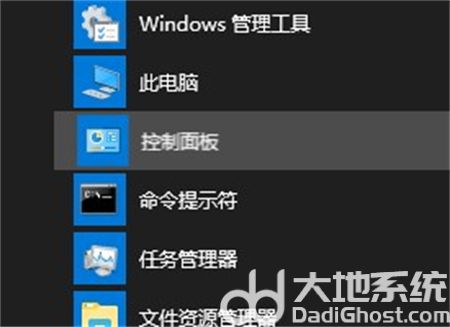
1、首先依次点击开始菜单-控制面板,进入后双击Realtek高清晰音频管理器。
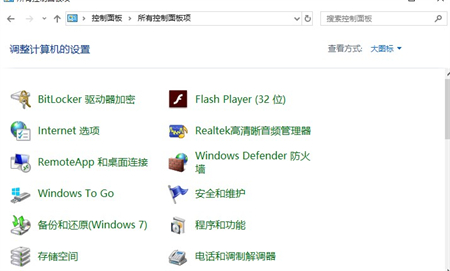
2、Win10系统安装后,控制面板没有Realtek高清晰音频管理器,可以下载驱动精灵。
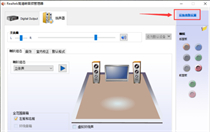
3、进入后点击右上方的【设备高级设置】,在弹出的窗口中勾选使前部和后部输出设备同时播放两种不同的音频流,点击确定。
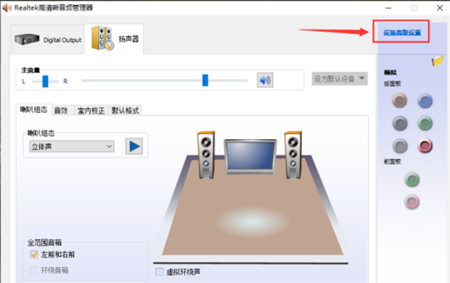
4、之后打开声音播放窗口,可以看到耳机已显示在窗口中。
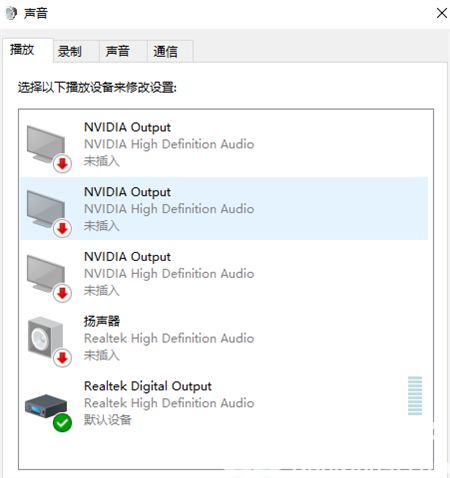
上述内容就是小编教大家win10电脑无法识别耳机怎么办的详细图文教程,
-

游戏大小:1.92 GB
游戏类型:安卓游戏
更新日期:2025-03-17
-
游戏大小:64MB
游戏类型:安卓游戏
更新日期:2025-03-14
-
3 港诡实录云游戏
游戏大小:39.89 MB
游戏类型:安卓游戏
更新日期:2025-03-27
-
4 速度与激情8
游戏大小:93.07MB
游戏类型:安卓游戏
更新日期:2025-03-22
-
5 我和僵尸有个约会
游戏大小:41MB
游戏类型:安卓游戏
更新日期:2025-03-21
-
游戏大小:1.94GB
游戏类型:安卓游戏
更新日期:2025-03-14
-
7 辛普森一家
游戏大小:73.66MB
游戏类型:安卓游戏
更新日期:2025-03-18
-
游戏大小:52.94MB
游戏类型:安卓游戏
更新日期:2025-03-17
-
游戏大小:332 MB
游戏类型:安卓游戏
更新日期:2025-03-16
-
10 暴爽疯狂赛车内置无限金币
游戏大小:98.51M
游戏类型:安卓游戏
更新日期:2025-03-24
-
软件大小:5.68 GB
软件类型:Windows系统
更新日期:2025-03-12
-
软件大小:6.48GB
软件类型:Windows系统
更新日期:2023-10-07
-
软件大小:5.94 GB
软件类型:Windows系统
更新日期:2025-03-11
-
软件大小:4.45GB
软件类型:Windows系统
更新日期:2025-03-11
-
软件大小:5.74GB
软件类型:Windows系统
更新日期:2025-03-11
-
软件大小:4.66GB
软件类型:Windows系统
更新日期:2025-03-11
-
软件大小:996M
软件类型:Windows系统
更新日期:2025-03-11