
微星原厂win10系统64位 v2022




- 系统介绍
- 下载地址
- 装机必备
- 大家正在用
微星原版win10镜像不仅通过提供高效流畅的自动安装环境为用户节省安装时间,同时也是一款非常受欢迎的系统,微星原版win10镜像整个系统的功能都可以使用。权限放开后使用起来也很方便,不会受到语言问题的阻碍,同时系统有很多实用方便的特点,还可以解决各种安装问题。与之前的版本相比,该系统布局更完整,运行速度更快,适合企业和家庭用户安装。
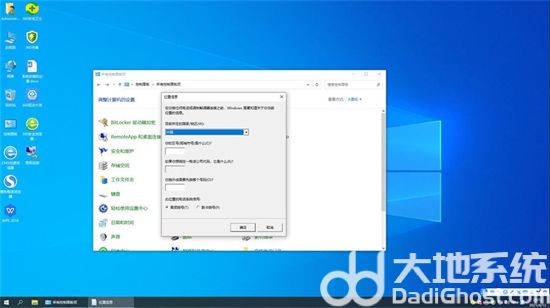
微星原版win10镜像介绍
1.系统有多种壁纸可供客户自主选择。
2.运行库可应用于文档的通用集成系统。
3.自动识别、卸载、删除无关的第三方应用,让您的日常使用更安全。
微星原版win10镜像亮点
1.提供近20种系统改进方案,给客户极致感受。
2.强大的安全监管技术,安全防范速度更快;
3.电源选项为高性能模式,系统手机软件响应时间更快。
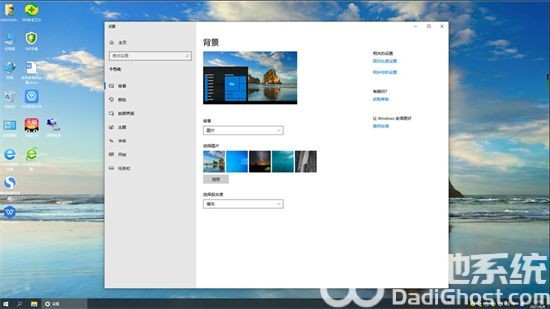
微星原版win10镜像特色
1.自动识别和检测驱动安装,避免因促销差异导致的蓝屏代码。
2.关闭系统错误提示,提升客户体验,使用更清晰。
3.系统手机软件的所有硬件安装都适合安装和应用新的驱动程序。
微星原版win10镜像说明
1.系统手机软件自动识别并及时删除不需要的文件,保证电脑硬盘有足够的运行内存。
2.完善注册表文件的信息内容,提高系统手机软件的工作效率。
3.微星原厂win10系统64位改进注册表文件,提高进程响应时间。
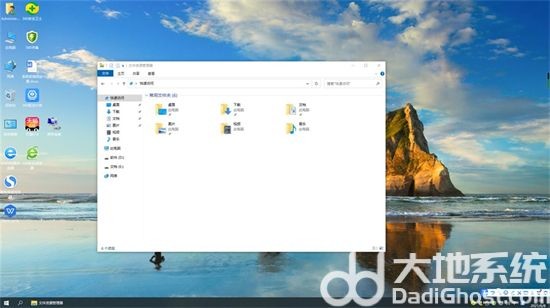
微星原版win10镜像优势
1.后台管理系统自动识别并释放DLL文件,减少计算机资源占用。
2.系统手机软件的渐进式页面进行了改进,图标软件界面更直接。
3.系统增强视觉效果,屏蔽不必要的系统手机软件组件。
-
1 狗狗模拟器

游戏大小:67.82MB
游戏类型:安卓游戏
更新日期:2025-07-08
-
游戏大小:173.7MB
游戏类型:安卓游戏
更新日期:2025-06-06
-
游戏大小:38.13MB
游戏类型:安卓游戏
更新日期:2025-07-27
-
4 点击木鱼
游戏大小:10.88MB
游戏类型:安卓游戏
更新日期:2025-09-21
-
5 工程起重机
游戏大小:54.60MB
游戏类型:安卓游戏
更新日期:2025-07-27
-
6 我是大东家安卓版
游戏大小:698.32MB
游戏类型:安卓游戏
更新日期:2025-06-06
-
7 飞机大厨破解版
游戏大小:161.98M
游戏类型:安卓游戏
更新日期:2025-06-06
-
游戏大小:415.75M
游戏类型:安卓游戏
更新日期:2025-08-02
-
游戏大小:1.67G
游戏类型:安卓游戏
更新日期:2025-08-17
-
10 我的兵超多小游戏手机版
游戏大小:100MB
游戏类型:安卓游戏
更新日期:2025-08-31
-
软件大小:6.51GB
软件类型:Windows系统
更新日期:2025-09-25
-
软件大小:4.45GB
软件类型:Windows系统
更新日期:2025-11-25
-
软件大小:6.51GB
软件类型:Windows系统
更新日期:2025-08-17
-
软件大小:561MB
软件类型:Windows系统
更新日期:2025-09-30
-
软件大小:5.34GB
软件类型:Windows系统
更新日期:2025-11-28
-
软件大小:6.51GB
软件类型:Windows系统
更新日期:2026-02-02
-
软件大小:4.45GB
软件类型:Windows系统
更新日期:2025-11-28
-
软件大小:6.51GB
软件类型:Windows系统
更新日期:2025-10-31
-
软件大小:6.48GB
软件类型:Windows系统
更新日期:2025-10-17
-
软件大小:4.98GB
软件类型:Windows系统
更新日期:2025-10-29